- 8.3.00.00
-
Horário do Registro 11/03/2026 06:50:05
INTEGRAÇÃO ERP X OS10
INTRODUÇÃO
Este manual tem como objetivo orientar o processo de integração de mercadorias, clientes e Ordens de Serviço entre o PRÓTON ERP e o OS10, detalhando as configurações e parametrizações necessárias para seu funcionamento.
CONFIGURANDO A ORDEM DE SERVIÇO
A parametrização da Ordem de Serviço deve ser realizada em:
9 - Controle > Cadastros > 578 - Ordem de Serviço
Preencha atentamente os parâmetros, pois essas informações serão utilizadas na manutenção: 703 - Manutenção de Equipamento. Após a configuração dos parâmetros, é necessário realizar os seguintes cadastros:
- 8 - Serviço > Cadastros > 502 - Situação
- 8 - Serviço > Cadastros > 703 - Manutenção de Equipamento
- 5 - Gerência de Vendas > Cadastros > 505 - Responsável Técnico
IMPORTANTE: Para que a integração funcione corretamente, deve existir um Responsável Técnico cadastrado como “1 - Padrão”.
INTEGRAÇÃO DE CLIENTES
Por padrão, todos os clientes estarão desabilitados para integração com o OS10. A habilitação pode ser realizada no seguinte caminho:
Financeiro > Contas a Receber > Cadastros > 170 - Clientes > Dados p/ Und. de Negócio > Integra OS10
Por meio do campo “Integra OS10”, é possível definir se o cliente será ou não integrado ao aplicativo.
INTEGRAÇÃO DE MERCADORIAS
Por padrão, todas as mercadorias estarão desabilitadas para integração com o OS10.
A ativação da integração deve ser realizada na seguinte manutenção:
Logística > IMS > Cadastros > 110 - Mercadorias > Dados por Und. de Negócio > Complemento > Integra OS10
Nesse campo, é possível definir se a mercadoria será integrada ao aplicativo.
OBSERVAÇÕES IMPORTANTES:
- Mercadorias e serviços são enviados apenas do ERP para o OS10.
- Recomenda-se desabilitar no OS10 o cadastro de mercadorias e serviços, evitando divergências.
- Apenas o cadastro de clientes funciona nos dois sentidos: clientes criados no ERP são integrados ao OS10, e clientes criados no OS10 são integrados ao ERP.
INTEGRAÇÃO DAS ORDENS DE SERVIÇO
As Ordens de Serviço registradas no OS10 são enviadas ao ERP apenas uma única vez, no momento da gravação. Após esse envio, alterações realizadas não serão atualizadas no ERP.
Da mesma forma, as Ordens de Serviço criadas diretamente no ERP também são enviadas ao OS10.
No ERP, o usuário deve selecionar os pedidos de venda ou a carga que deseja exportar. O processo é realizado em:
7 - EDI > 749 - Geração de Controle de Entregas no OS10
É obrigatório selecionar o motorista responsável pela entrega. A exportação gerará uma Ordem de Serviço no OS10 para cada pedido selecionado.
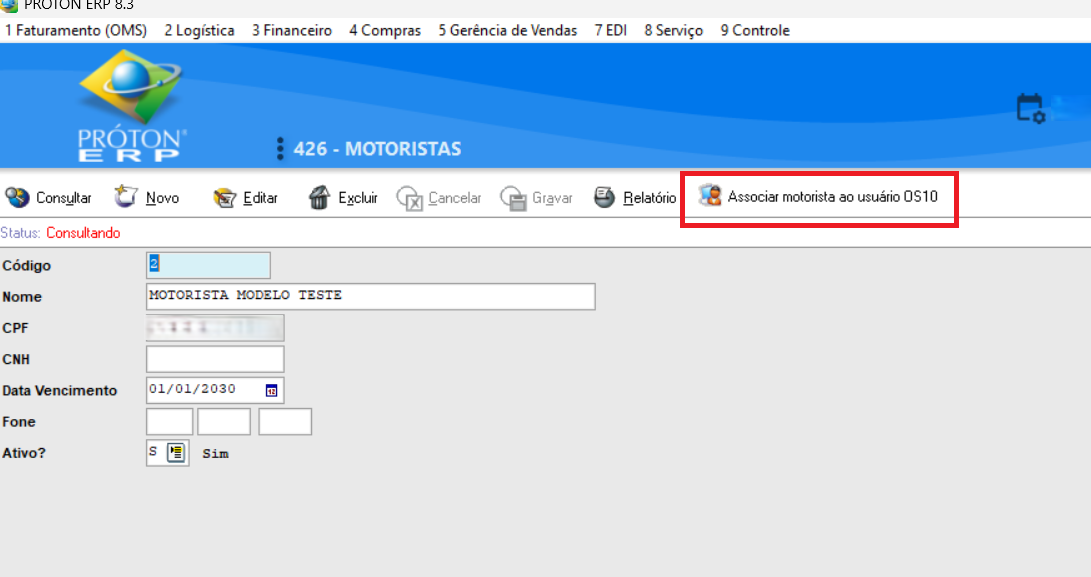
CRIANDO VÍNCULO ENTRE USUÁRIO OS10 E MOTORISTA
Essa associação é realizada na manutenção:
Logística - > Gerenciamento de transportes - > Cadastros - > 426 - Cadastro de Motoristas > Botão: “Associar motorista ao usuário OS10”
Para habilitar esse botão, é necessário ativar o parâmetro:
9 - Controle > Cadastros > Parâmetros > 397 - EDI > Página (A) - Associa Motorista a usuários no OS10
UTILIZANDO O PROCESSO 749 - GERAÇÃO DE CONTROLE DE ENTREGAS NO OS10
Na manutenção 7 - EDI > 749 - Geração de Controle de Entregas no OS10, o sistema disponibiliza duas formas de seleção dos pedidos que serão exportados para o OS10:
POR PEDIDO (P):
- Busca pedidos ativos e históricos
- Gera uma OS contendo:
- Cliente, Observação interna (configurada via F4), Observação geral com dados do ERP (cliente, região, número do pedido, etc.)
POR CARGA (C):
- Busca todos os pedidos vinculados à carga selecionada
- Gera uma OS individual para cada pedido
Ao final do processamento, o sistema apresentará o status da integração na própria tela:
- A – Integração não iniciada
- B – Integração iniciada
- C – Pendente
- D – Integrado
Esses status permitem acompanhar o andamento da exportação e identificar eventuais pendências no processo, que poderão ser vistas e acompanhadas através da manutenção 657 - Monitoração de Integração de Dados via Webservices.
MONITORAMENTO DE ERROS DA INTEGRAÇÃO
Os erros relacionados ao processo de integração ou exportação de dados podem ser consultados no caminho abaixo:
EDI > 657 - Monitoração de Integração de Dados via Webservices
Nessa manutenção, serão exibidos todos os logs de erro referentes à integração de:
- Cadastro de clientes
- Cadastro de mercadorias
- Ordens de Serviço
Essa consulta permite identificar falhas ocorridas durante o envio ou recebimento de dados entre o ERP e o OS10, facilitando a análise e a correção de inconsistências.
OS10
Conforme informado anteriormente, mercadorias e serviços cadastrados diretamente no aplicativo não serão integrados ao ERP. Apenas os cadastros de clientes e as Ordens de Serviço serão integrados ao ERP, conforme as regras estabelecidas no processo de integração.
CRIANDO UMA ORDEM DE SERVIÇO NO APP
Acessando o aplicativo, na tela inicial estará disponível o botão “Criar O.S. – Ordem de Serviço”. Por meio dessa opção, o usuário poderá iniciar o cadastro de uma nova Ordem de Serviço no OS10.
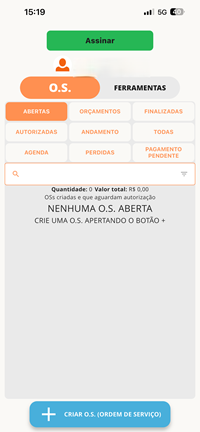
Durante o preenchimento da Ordem de Serviço no aplicativo, é fundamental conferir atentamente todas as informações antes da gravação. Após salvar o registro, o envio ao ERP ocorre automaticamente. Embora seja possível realizar alterações no OS10 após o envio, essas modificações não serão sincronizadas com o ERP.
Caso a Ordem de Serviço no OS10 utilize mercadorias cadastradas apenas no aplicativo, ela não será integrada ao ERP. O sistema informará erro de cadastro inexistente, pois mercadorias e serviços não são enviados do OS10 para o ERP.
Na aba “Ferramentas”, localizada na tela principal, estão disponíveis os demais recursos do aplicativo, como Clientes, Serviços e Produtos.
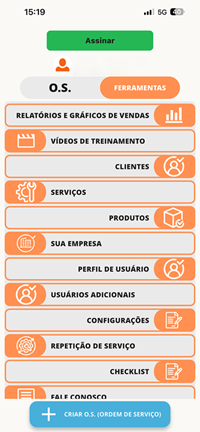
Nesta aba é possível realizar e consultar os cadastros relacionados às opções disponíveis, como clientes, serviços e mercadorias integradas.
Clicando na área de identificação do usuário (nome e e-mail), será exibido o ícone de sincronização de dados. Por meio desse recurso, é possível forçar manualmente a integração dos dados. A sincronização ocorre automaticamente pelo sistema; no entanto, caso seja necessário realizar o envio ou recebimento imediato de dados, esse recurso pode ser utilizado.